Gestion de co-administration
Accéder rapidement à la section de « Co-administration »
Pour accéder rapidement à la section de Co-administration, saisissez simplement dans la barre de recherche un mot-clé de recherche pour trouver la section sans naviguer manuellement dans les menus.
Voici une liste – none exhaustive – des mots clés de recherches pris en charge.
La co-administration permet de déléguer certaines responsabilités de gestion à d’autres utilisateurs de votre organisation, tout en maintenant un contrôle total sur leurs accès et leurs droits. Grâce à cette fonctionnalité, vous pouvez optimiser la gestion de votre compte tout en assurant une transparence et une sécurité maximales.
Inviter un co-administrateur
Un co-administrateur est associé à un seul compte. Il ne peut pas gérer plusieurs comptes avec une même adresse e-mail.
Si un co-administrateur quitte l’entreprise ou ne doit plus utiliser son compte, il est recommandé de notifier l’équipe support pour effacer le compte de l’ancien Co-administrateur et rendre son adresse e-mail disponible pour un autre utilisateur.
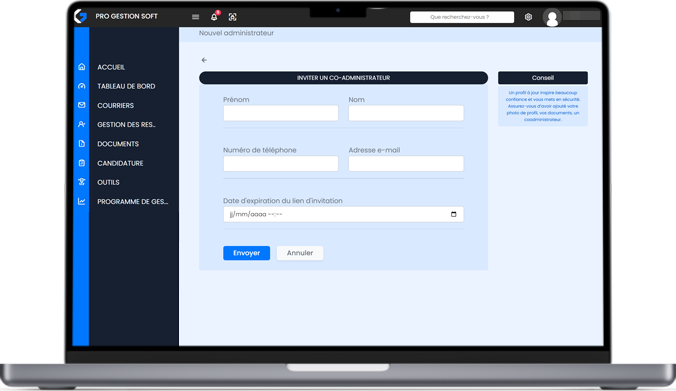
Pour inviter un Co-Administrateur, suivez ces étapes simples :
- Rendez-vous sur la barre de contrôle.
- Cliquez sur l'icône " Gestion des accès" pour ouvrir la page dédiée.
- Cliquez sur le bouton Inviter un Co-administrateur.
- Remplissez le formulaire d’invitation avec les informations nécessaires, notamment :
La date d’expiration de l’invitation correspond au délai après lequel le lien d’invitation deviendra invalide s’il n’est pas utilisé.
Accédez à la section Invitations pour suivre l’état des invitations envoyées. Vous pouvez également annuler une invitation à tout moment si elle n’a pas encore été acceptée.
Gestion des accès
Une fois qu’un Co-administrateur accepte l’invitation, vous avez un contrôle complet sur les accès et les permissions :
- Révoquer ou suspendre l’accès : Si un Co-administrateur n’a plus besoin d’accéder au compte, utilisez le bouton Suspendre pour révoquer son accès. Vous pouvez à tout moment Réactiver l’accès si nécessaire.
- Gestion des droits : Chaque Co-administrateur peut avoir des droits spécifiques selon les besoins de votre entreprise. Ces droits sont répartis en quatre niveaux :
- Voir : Permet de visualiser les données d’une section ou d’un module.
- Ajouter : Permet d’ajouter de nouvelles données.
- Modifier : Autorise les modifications sur des données existantes.
- Supprimer : Permet de supprimer des données existantes.
Pour accorder les droits Ajouter, Modifier ou Supprimer, l’accès Voir doit d’abord être activé.
Pour des raisons de transparence, chaque action liée aux accès et aux droits, qu’il s’agisse d’une modification, d’une révocation ou d’un ajout, sera automatiquement notifiée au Co-administrateur concerné.
Pour le co-administrateur
Chaque Co-administrateur peut consulter les droits qui lui ont été attribués grâce à la section "Mes droits"
- Accédez à la barre de contrôle.
- Cliquez sur l'icône Gestion des accès.
- Sélectionnez "Mes droits" pour afficher la liste des autorisations accordées.
Dans cette section, le co-administrateur pourra voir les modules auxquels il a accès et le niveau de permission (voir, ajouter, modifier ou supprimer) attribué à chaque module.
- Accordez des droits avec précaution : Veillez à attribuer uniquement les permissions nécessaires à chaque co-administrateur pour éviter des manipulations non souhaitées.
- Mettez à jour les accès régulièrement : Vérifiez les droits et révoquez les permissions inutiles ou obsolètes.
- Communiquez les politiques de sécurité : Informez vos co-administrateurs des règles à respecter concernant la confidentialité des données et l’utilisation de leurs droits.
Tutoriel : Gestion du co-administrateur
Cette page vous a-t-elle aidé ?